
Запись Zoom включается одной кнопкой, и на этом простая часть заканчивается: файл уходит на диск того, кто нажал, встроенная транскрипция русский не понимает, а бесплатный тариф обрывает конференцию на 40-й минуте. Разбираем три способа записать встречу в Zoom (локально, в облако и ботом-участником), где потом искать файл и как получить из него текст с протоколом.
Способы записи встречи в Zoom
Zoom предлагает два основных способа записи:
| Параметр | Локальная запись | Облачная запись |
|---|---|---|
| Где хранится | На вашем компьютере | В облаке Zoom |
| Доступность | Бесплатный тариф | Платный тариф (Pro+) |
| Место для записи | Ваш диск | Облако Zoom (от 5 GB) |
| Автоматическая транскрипция | Нет | Да (на английском) |
| Доступ для участников | Нужно отправить файл | Ссылка на запись |
Для большинства задач подходит локальная запись: она бесплатна и не требует настройки. Облачная удобнее, если нужно быстро поделиться записью с командой.
Что мешает вам записывать Zoom-встречи сейчас?
Выберите вариант, который ближе всего:
Решается ботом-участником. Кнопка «Запись» в Zoom доступна только хосту, но вы можете подключить к встрече бота: он подключается по ссылке и не зависит от прав организатора. Что для этого нужно, смотрите в разделе о способе 1 ниже.
Подключить ботаФайл там, где его сохранил Zoom. По умолчанию это папка Documents/Zoom, но её можно было сменить в настройках. Точный путь по системам смотрите в разделе «Где хранится запись Zoom» ниже.
Обычная ситуация. Родная транскрипция Zoom работает только на английском независимо от тарифа. Раздел «Расшифровка на русском языке» разбирает рабочий обходной путь.
Тогда сразу к сути. Раздел «Как превратить расшифровку в протокол» ниже — что выделить из текста встречи: решения, задачи, дедлайны.
Как включить запись в Zoom: локальная запись пошагово
Локальная запись доступна всем пользователям Zoom, включая бесплатный тариф.
Как включить запись
- Начните или присоединитесь к встрече
- Нажмите «Запись» (Record) на панели управления внизу экрана
- Выберите «Записать на этот компьютер»
- В левом верхнем углу появится индикатор записи
Запись можно поставить на паузу или остановить в любой момент. После завершения встречи файл автоматически конвертируется в MP4.
Где найти запись
По умолчанию Zoom сохраняет записи в папку:
- Windows: C:\Users\[Имя]\Documents\Zoom
- Mac: /Users/[Имя]/Documents/Zoom
Каждая запись сохраняется в отдельной папке с датой и названием встречи. Внутри:
video.mp4— видеозаписьaudio_only.m4a— только аудиоchat.txt— переписка из чата (если была)
Облачная запись
Облачная запись доступна на тарифах Pro, Business и Enterprise. Преимущества:
- Не занимает место на компьютере
- Можно поделиться ссылкой
- Автоматическая транскрипция (на английском)
- Раздельные аудиодорожки для каждого участника
Как включить
- Во время встречи нажмите «Запись»
- Выберите «Записать в облако»
- После встречи запись появится в личном кабинете Zoom
Настройки облачной записи
В личном кабинете Zoom (Settings → Recording) можно включить:
Как отправить ссылку на запись Zoom
Ссылка на просмотр есть только у записи в облаке: у локального файла ссылки нет, его можно только переслать целиком. Разбираем, где брать ссылку, какие настройки доступа выбрать и что делать, если запись велась локально или тариф вообще без облака.
Где взять ссылку на облачную запись
- Зайдите в личный кабинет на zoom.us и откройте раздел Recordings → Cloud Recordings
- Найдите нужную встречу по дате или названию
- Нажмите Share рядом с записью
- Скопируйте ссылку из поля Share link — она открывает запись для получателя без входа в ваш кабинет
Ссылка ведёт на страницу просмотра внутри Zoom: получатель откроет запись в браузере, если у него хватает прав доступа.
Настройки доступа перед отправкой
В том же окне Share, рядом со ссылкой, Zoom открывает панель с ограничениями:
- Кто может просматривать — только участники вашего аккаунта Zoom или любой обладатель ссылки. Для внешнего клиента нужен второй вариант, для внутренней команды достаточно первого
- Пароль на просмотр — Zoom включает его по умолчанию отдельной строкой от ссылки; передавайте его отдельным сообщением, желательно в другом канале связи
- Запрет скачивания — запись остаётся на серверах Zoom, участник смотрит её онлайн и не забирает файл себе
- Срок действия ссылки — можно ограничить датой, после которой доступ закроется автоматически
Для разового показа внешнему клиенту логичны пароль и запрет скачивания. Для команды, которая будет пересматривать запись неделями, подойдёт доступ без пароля — но только для участников аккаунта.
Сколько хранится облачная запись
Срок жизни задаёт тариф: от нескольких месяцев до неограниченного хранения на старших планах. Когда лимит места на аккаунте заканчивается, Zoom предупреждает и предлагает освободить место: старые записи переносятся в корзину и лежат там ещё 30 дней, потом удаляются без возможности восстановить. Если запись понадобится через полгода, надёжнее сразу скачать файл на диск: облако Zoom для долгого архива не предназначено.
Если запись велась локально
У локальной записи (video.mp4 в папке Documents/Zoom) ссылки нет: Zoom её не хранит и не раздаёт. Поделиться такой записью получится, только если сначала загрузить файл в своё облако (Google Диск, Яндекс.Диск или любое другое) и разослать ссылку уже оттуда. Час встречи в стандартном качестве весит 150–200 МБ, через мессенджер файл такого размера обычно не проходит по лимиту вложений. Если видео целиком не нужно, отправьте только audio_only.m4a: он в разы легче и для расшифровки достаточен.
Если пересылать файлы и ссылки на часовые видео надоело, отправьте ссылку на встречу в MeetScribe — вместо видео получателю придёт текст встречи с решениями и задачами.
Где хранится запись Zoom
Локальная запись сохраняется на диск участника, который её включил, — в папку Documents/Zoom. Внутри создаётся подпапка с датой, временем и названием конференции, а в ней три файла:
zoom_0.mp4— видео со звукомaudio_only.m4a— только аудио, его и стоит отдавать на расшифровкуplayback.m3u— служебный плейлист
Полный путь по системам:
- Windows:
C:\Users\<имя>\Documents\Zoom - macOS:
/Users/<имя>/Documents/Zoom - Linux:
~/Documents/Zoom
Файлы появляются в папке после конвертации — она запускается, когда встреча завершена. Закрыли ноутбук раньше, чем полоса конвертации дошла до конца, — запись останется черновиком .zoom; открыть её можно повторным запуском Zoom, программа предложит доконвертировать.
Облачная запись лежит на серверах Zoom: zoom.us → Recordings → Cloud Recordings. Срок хранения зависит от тарифа, по умолчанию корзина держит удалённое 30 дней. Скачать можно оттуда же, ссылка на просмотр раздаётся отдельно.
Сменить папку локальных записей: Settings → Recording → Store my recordings at. Полезно, если системный диск маленький: час записи занимает 300–500 МБ.
Расшифровка записи
Запись сама по себе не очень полезна: пересматривать часовую встречу никто не будет. Нужна расшифровка.
Встроенная транскрипция Zoom
Zoom умеет автоматически создавать субтитры и транскрипцию, но:
- Работает только на английском языке
- Доступна только на платных тарифах
- Качество распознавания среднее
Расшифровка на русском языке
Встроенная транскрипция Zoom не поддерживает русский язык. Решает это MeetScribe бот.
Способ 1: Автоматическая запись через бота
Самый простой вариант: отправить ссылку на Zoom-встречу в @meetscribe_bot:
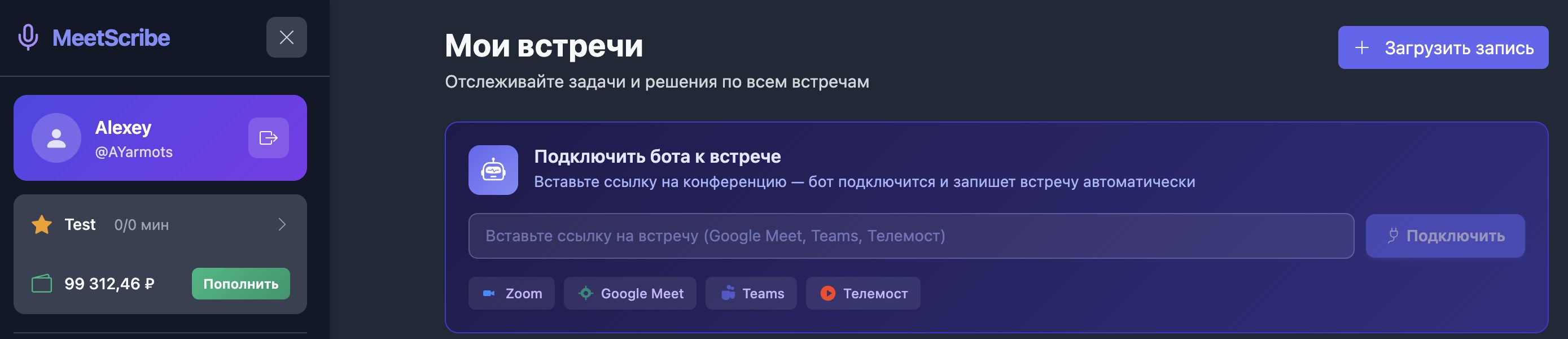
- Скопируйте ссылку на Zoom-встречу (например, zoom.us/j/123456789)
- Отправьте её боту в Telegram
- Бот подключится к встрече как участник «MeetScribe Bot»
- После завершения получите ссылку на готовый протокол
Бот запишет всё автоматически — вам не нужно нажимать кнопки, следить за записью и конвертировать файлы. Просто проводите встречу.
Способ 2: Загрузка готовой записи
Если встреча уже прошла и у вас есть файл:
- Найдите файл записи (MP4 или M4A) в папке Zoom
- Отправьте его в @meetscribe_bot
- Через несколько минут получите расшифровку и структурированный протокол
Попробуйте MeetScribe бесплатно
Отправьте ссылку на Zoom — бот сам присоединится, запишет и сделает протокол. Или загрузите готовую запись.
Как превратить расшифровку в протокол
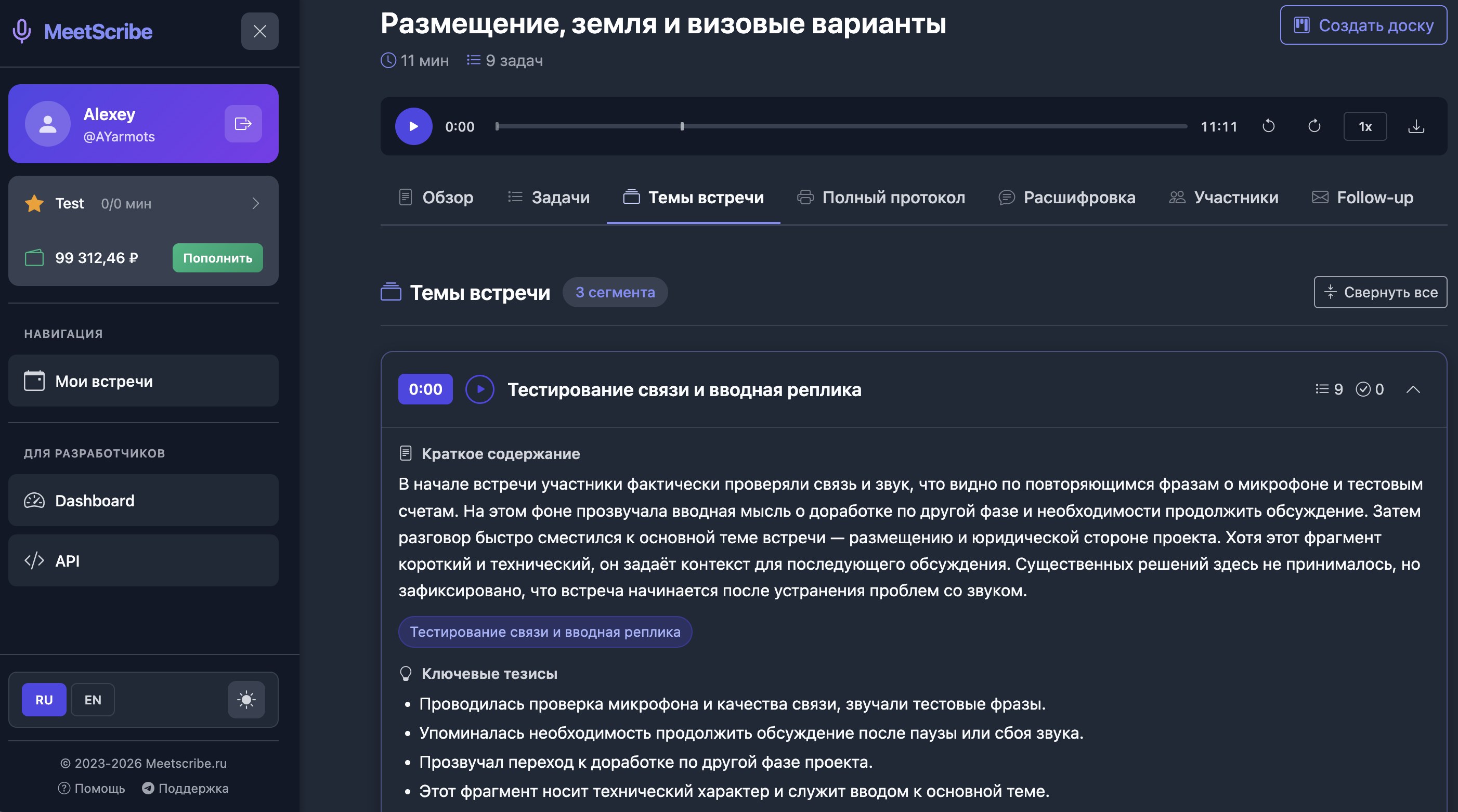
Сырой текст — это ещё не протокол. Из расшифровки нужно выделить:
- Ключевые решения — что конкретно решили
- Задачи — кто, что, когда
- Открытые вопросы — что осталось нерешённым
- Следующие шаги — что делать дальше
Подробнее о структуре протокола читайте в статье «Протокол встречи: структура и шаблоны», а разбор самой расшифровки — в статье «Расшифровка совещания: как перевести запись встречи в текст».
Чек-лист перед записью Zoom-встречи
Частые вопросы
Могу ли я записать встречу, если я не организатор?
Только если организатор разрешил запись для участников. По умолчанию эта функция отключена. Попросите организатора дать вам права на запись или включить эту опцию в настройках встречи.
Сколько места занимает запись?
Примерно 150-200 MB на час видеозаписи в стандартном качестве. Только аудио — около 30-50 MB на час. Точный размер зависит от количества участников и активности на экране.
Видят ли участники, что идёт запись?
Да. Zoom показывает красный индикатор «Recording» всем участникам. Это сделано намеренно — запись без ведома участников может быть незаконной.
Можно ли записать только аудио без видео?
Zoom всегда создаёт и видео, и аудио файл. Но вы можете использовать только audio_only.m4a — он легче и достаточен для расшифровки.
Почему запись не конвертируется после встречи?
Конвертация происходит после полного завершения встречи. Если вы закроете Zoom во время конвертации, процесс прервётся. Дождитесь появления файла .mp4 в папке с записями.
Итоги
Записать встречу в Zoom просто:
- Нажмите «Запись» — выберите локальную или облачную
- Проведите встречу — запись идёт автоматически
- Получите файл — после встречи он конвертируется
- Расшифруйте — вручную или через сервис
Но сама по себе запись — это только начало. Ценность в протоколе: решениях, задачах и дедлайнах. Автоматизируйте эту часть, чтобы не тратить время на рутину.
Часть встреч в команде проходит в других сервисах — для них тоже есть пошаговые инструкции: «Как записать встречу в Google Meet» и «Как записать встречу в Teams».