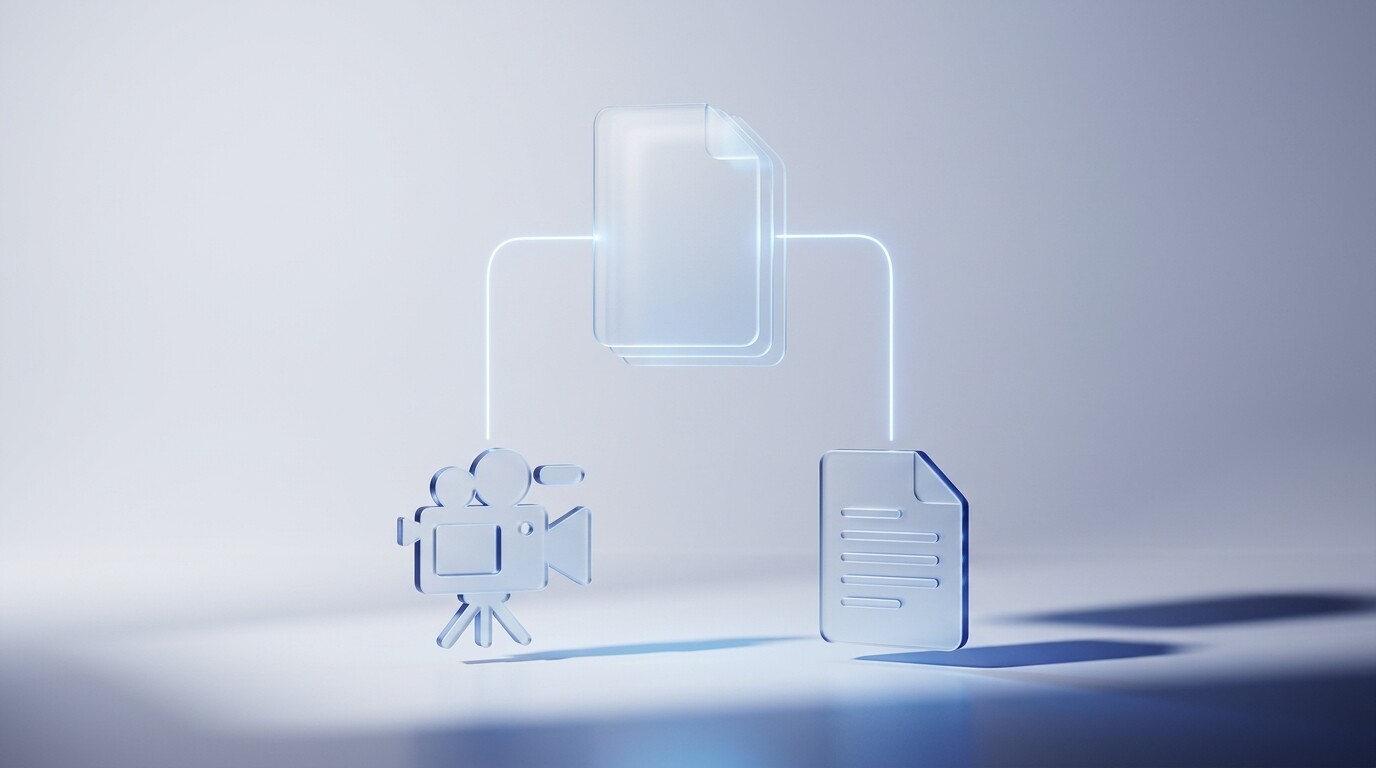
Большинство команд записывают встречи, но делают только половину работы: видео есть, а через неделю никто не знает, что решили. Полная документация — это видеозапись плюс текстовый протокол плюс задачи в трекере. Рассказываем, как собрать всё это за 5 минут после встречи.
Как вы сейчас документируете встречи?
Выберите, что ближе всего к вашей практике:
Рискованная стратегия! По данным исследований, через час человек забывает до 50% услышанного. Эта статья — полное руководство с нуля: читайте все четыре шага.
Начать с MeetScribeХорошее начало, но половина работы пропадает. Видеозапись без расшифровки — это архив, который никто не открывает. Шаги 2 и 3 покажут, как превратить её в рабочий документ.
Правильная цель, неэффективный инструмент. Ручные заметки отвлекают от обсуждения и неизбежно неполны. Шаг 2 покажет, как автоматизировать расшифровку.
Отлично! Вы уже делаете всё правильно. В статье найдёте советы по ускорению процесса и шаблон чек-листа, который упростит подготовку.
Шаг 1: Записываем встречу
Прежде чем что-то документировать, нужно зафиксировать исходник. Для онлайн-встреч есть три основных варианта.
Встроенная запись платформы
Самый простой способ: нажать кнопку «Запись» прямо в Zoom, Google Meet или Teams. Запись сохраняется в облако или локально. Минусы — файл весит сотни мегабайт, а найти нужный момент в двухчасовом видео почти нереально.
Внешние сервисы-ботов
Ряд сервисов подключается к встрече как отдельный участник и пишет аудио независимо от платформы. Удобно, когда у вас нет прав на запись в корпоративном аккаунте.
Запись экрана для демо и презентаций
Если на встрече показывают экран — например, демонстрируют продукт или разбирают дизайн — одного аудио недостаточно. В таких случаях пригодится запись экрана с голосом: инструмент захватывает и картинку, и комментарии докладчика, и отдаёт готовую ссылку для отправки коллегам.
Какой вариант выбрать
| Ситуация | Рекомендуемый способ |
|---|---|
| Обычный синк команды | Встроенная запись платформы |
| Нет прав на запись / сторонняя платформа | Бот-участник (MeetScribe) |
| Демо продукта, разбор дизайна, презентация | Запись экрана + голос |
| Очная встреча / переговоры | Диктофон или мобильное приложение |
Шаг 2: Расшифровка — из аудио в текст
Видеозапись без текста — это архив, который никто не открывает. Текстовая расшифровка решает главную проблему: по ней можно искать, её можно читать, из неё легко сделать протокол.
Вручную — долго и ненадёжно
Ручная расшифровка занимает 4–6 часов на каждый час записи. Даже опытный специалист неизбежно пропускает детали. Для регулярных встреч это неприемлемо.
MeetScribe — автоматически за минуты
MeetScribe принимает аудио или видеофайл и возвращает:
- Транскрипт с таймкодами — можно перейти к любому моменту записи
- Разметку по спикерам — сразу видно, кто что говорил
- Список решений и задач — выделяет автоматически
- Краткое резюме — 5–7 строк о чём была встреча
Загрузить запись можно через Telegram-бот — это занимает буквально 30 секунд.
Загрузите запись встречи — получите расшифровку и протокол.
MeetScribe поддерживает русский язык, разметку по спикерам и экспорт в удобный формат.
Подробнее о том, как получить качественную исходную запись, читайте в статье «Как записать встречу: 5 способов».
Шаг 3: Протокол — что в него включать
Протокол — это не пересказ встречи. Это рабочий документ, из которого сразу понятно, что делать дальше. Хороший протокол читается за 2 минуты и полностью заменяет просмотр записи.
Обязательные блоки протокола
| Блок | Что включить |
|---|---|
| Шапка | Дата, участники, тема, ссылка на запись |
| Повестка | Что планировали обсудить (до встречи) |
| Ключевые решения | Что решили — коротко и однозначно |
| Задачи | Задача / Ответственный / Срок |
| Следующий шаг | Когда следующая встреча, что готовить |
Откуда брать данные для протокола
Если расшифровка сделана через MeetScribe — большинство блоков уже заполнены автоматически. Остаётся проверить, уточнить сроки и отправить документ команде. Шаблон протокола можно взять в статье «Шаблон протокола встречи».
Подробнее о том, как сделать follow-up максимально эффективным, читайте в статье «Follow-up после встречи: как не потерять договорённости».
Шаг 4: Хранение и поиск
Документация бесполезна, если её невозможно найти. Простая структура папок спасёт вас через полгода, когда понадобится вернуться к старому решению.
Минимальная структура хранения
- По проектам: отдельная папка на каждый проект или направление
- По датам: файлы называйте в формате
YYYY-MM-DD_тема.pdf - Два слоя: видеозапись + текстовый протокол рядом, с одним именем
Где хранить
Выбор зависит от размера команды и инфраструктуры:
- Notion / Confluence — хорошо подходят для текстовых протоколов с поиском
- Google Drive / Яндекс Диск — удобны для видеофайлов и PDF
- Корпоративный мессенджер — только для оперативного доступа, не для архива
Поиск по архиву
Текстовые протоколы индексируются поисковиком внутри Notion, Confluence и Google Drive. Видеофайлы — нет. Именно поэтому расшифровка критична: она делает архив встреч доступным для поиска по ключевым словам, именам участников и конкретным решениям.
Чек-лист готовности к документации встречи
Сохраните и отмечайте перед каждой важной встречей:
MeetScribe закрывает шаги 6–8 автоматически.
Загружаете запись — получаете расшифровку, протокол и список задач. Остаётся только
отправить ссылку команде.
Частые вопросы
Для большинства встреч — нет. Хороший протокол полностью заменяет видео для 95% задач. Видеозапись имеет смысл хранить только для встреч с высокими ставками: переговоры с клиентами, ключевые стратегические решения, демо для инвесторов. В остальных случаях достаточно расшифровки с таймкодами.
С автоматическими инструментами — 5–10 минут после встречи. Вы загружаете запись, пока ещё закрываете вкладки и пьёте кофе, получаете расшифровку и протокол, быстро проверяете задачи и отправляете команде. Без автоматизации та же работа занимает 1–2 часа.
Уважайте это решение — запись без согласия неэтична. Альтернативы: попросить человека выйти на время обсуждения конфиденциальной части, вести ручные заметки по ключевым тезисам, или согласовать формат «запись есть, но только для внутреннего пользования и удаляется через X дней».
MeetScribe принимает аудио и видеофайлы в любом формате, поэтому платформа не имеет значения. Скачайте запись с любой платформы и загрузите в бот — процесс одинаковый. Если запись сохраняется в облако платформы, достаточно скачать файл и отправить его.